시작 가이드처음 프로그램을 켜면 칸이 다섯 개나 보여서 ‘세팅할 게 많네’ 싶습니다. 그런데 필수는 1번 하나뿐이에요. 나머지 넷은 넣으면 더 정확해지는 것이지, 넣어야 돌아가는 게 아닙니다.
이 글은 쿠팡 광고 보고서를 어떤 설정으로 받아야 하는지부터, 마진율을 넣으면 무엇이 달라지는지까지 순서대로 설명합니다. 처음 한 번만 읽으면 다음 달부터는 파일 두 개 넣고 버튼 한 번이 전부입니다.
아래가 프로그램을 켜면 나오는 화면 전부입니다. 파일 넣는 칸 다섯 개, 설정 세 개, 그리고 실행 버튼 하나.
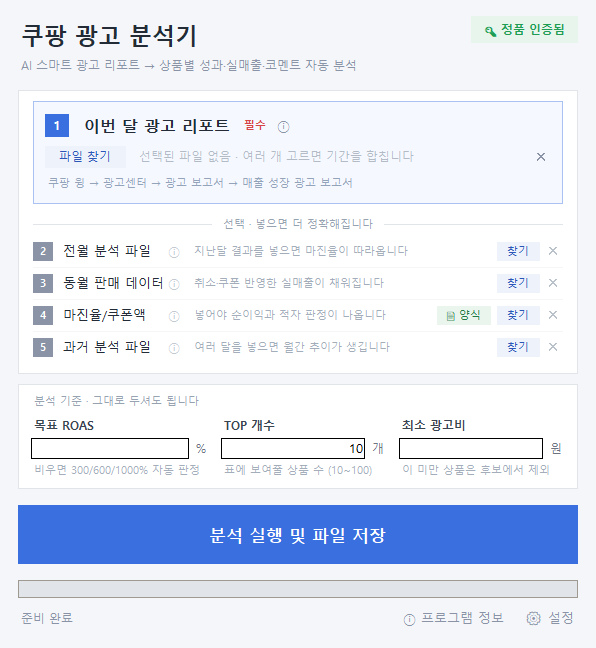
필수
분석할 이번 달 원본 파일. 쿠팡이 주는 .xlsx·.tsv를 그대로 넣습니다.
어디서: 쿠팡 윙 → 광고센터 → 광고 보고서 → 매출 성장 광고 보고서
선택
전월 대비 ROAS·매출·광고비 증감률이 계산되고, 마진율·쿠폰액을 그대로 이어받습니다.
어디서: 지난달에 이 프로그램이 만든 결과 엑셀
안 넣으면: 증감률이 ‘-’로 표시되고, 마진율을 다시 넣어야 합니다.
선택
취소·쿠폰을 반영한 집계매출과 실판매량이 채워집니다. 광고 숫자가 아닌 실제 매출이 보입니다.
어디서: 쿠팡 윙 → 비즈니스 인사이트 → 판매분석 → 상품별 판매리포트
안 넣으면: 집계매출·실판매량 칸이 비고, 광고 기준 숫자만 보입니다.
선택
손익분기 ROAS·순이익·적자 판정이 계산됩니다. 이 제품의 핵심이 여기서 나옵니다.
어디서: [양식 만들기] 버튼으로 상품이 채워진 엑셀을 만들어 값만 입력
안 넣으면: ROAS까지만 보이고, 실제로 남는 돈은 알 수 없습니다.
선택
‘월간 추이’ 시트가 생깁니다. 몇 달 치가 쌓였을 때 쓰세요.
어디서: 지난달들의 결과 엑셀을 여러 개 한꺼번에
안 넣으면: 월간 추이 시트가 만들어지지 않습니다.
지금 당장은 1번만 보세요. 2~5번은 한 달 돌려보고 필요해지면 그때 채우면 됩니다. 순서를 지킬 필요도 없습니다.
쿠팡 윙에 로그인해 광고센터 → 왼쪽 메뉴 광고 보고서 → 매출 성장 광고 보고서로 갑니다. 다운로드할 때 설정 네 가지만 맞추면 됩니다.
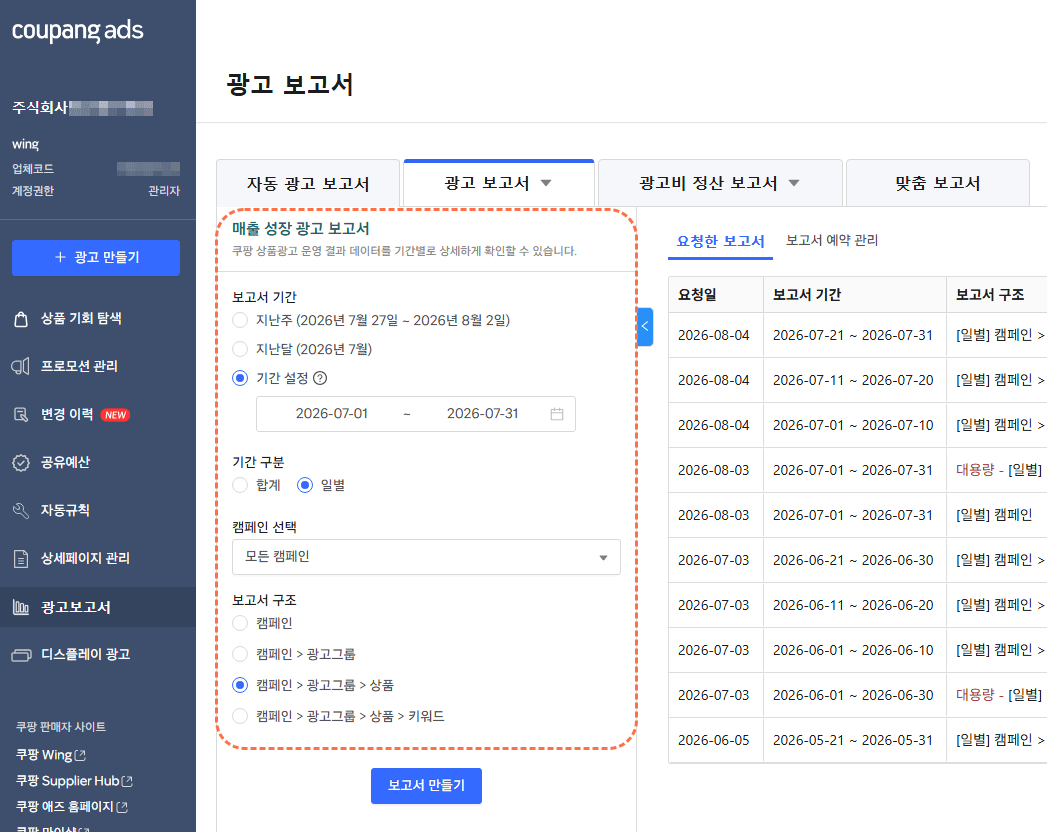
빨간 점선 안의 네 가지만 맞추면 됩니다
| 보고서 기간 | 기간 설정 — 한 달 (또는 2주) |
| 기간 구분 | 일별 |
| 캠페인 선택 | 모든 캠페인 |
| 보고서 구조 | 캠페인 > 광고그룹 > 상품 |
딱 이렇게만 받아서 1번 칸에 넣으면 끝입니다. 쿠팡이 주는 .xlsx와 .tsv 모두 그대로 넣으시면 됩니다.
파일이 너무 커서 이상하게 받아진다면 기간을 주 단위나 10일 단위로 쪼개세요. 쪼갠 파일을 1번 칸에 한꺼번에 선택하면 기간을 자동으로 합쳐줍니다. 단, 기간이 겹치면 이중 집계를 막으려고 분석이 중단되니 겹치지 않게 나누세요.
파일 예제 A00804070_pa_daily_vendorItem_20260701_20260731.xlsx 1번 칸에 파일을 넣고 [분석 실행 및 파일 저장]을 누르세요. 나머지 칸은 비워둔 채로요. 결과 엑셀과 광고 리포트(HTML)가 함께 만들어집니다.
읽는 순서는 이렇습니다.
- 대시보드 — 이번 달 전체 그림. 광고비·전환매출·ROAS와 TOP 표를 한 장에서 봅니다.
- 실행 액션 TOP — 당장 손볼 상품만 우선순위로 모아둔 시트. 실제로 일할 때 여기만 봐도 됩니다.
- 광고데이터_상품별 — 전체 원본에 가까운 시트. 특정 상품을 파고들 때 씁니다.
엑셀이 부담스러우면 [광고 리포트 보기]를 누르세요. 같은 내용이 브라우저에서 열리고, 숫자 대신 무엇부터 손봐야 하는지를 문장으로 알려줍니다.
선택 · 하지만 이게 핵심입니다
여기까지만 해도 광고 효율(ROAS)은 다 보입니다. 그런데 ROAS가 높아도 적자인 상품이 있습니다. 마진이 얇으면 광고비를 회수하지 못하거든요. 이걸 가르는 게 손익분기 ROAS입니다.
손익분기 ROAS
마진율이 27%라면 1 ÷ 0.27 ≈ 370%. 이 상품은 ROAS가 370% 아래로 떨어지는 순간부터 팔수록 손해입니다. ROAS 300%면 잘 나온 것 같지만, 사실은 적자인 거죠.
마진율을 넣는 방법은 간단합니다. 4번 칸의 [양식 만들기]를 누르면 지금 넣은 광고 리포트의 상품·옵션이 미리 채워진 엑셀이 만들어집니다. ‘상품명기반’과 ‘옵션ID기반’ 두 시트 중 편한 쪽 하나만 채우면 됩니다.
파일 예제 마진율_쿠폰액_양식.xlsx — 상품명기반 시트 | A | B | C |
|---|
| 1 | 마진율·쿠폰액은 정확할수록 순이익과 손익분기 ROAS가 정확해집니다. 전부 채우기 어렵다면 아래 노란 줄(전체 기본값)을 먼저 채우고, 광고비가 큰 핵심 상품만이라도 실제 값을 따로 넣어 주세요. | | |
|---|
| 2 | |
|---|
첫 달만 손이 갑니다. 다음 달부터는 2번 칸에 지난달 결과 파일만 넣으면 마진율·쿠폰액이 자동으로 따라옵니다. 4번은 비워도 되고, 값이 바뀐 상품만 적어서 넣으면 그 상품만 갱신됩니다.
그렇게 되는 이유는 칸마다 파일의 출처가 다르기 때문입니다. 매달 새로 받아야 하는 건 둘뿐이고, 나머지는 이 프로그램이 만들어 준 걸 다시 넣는 것입니다.
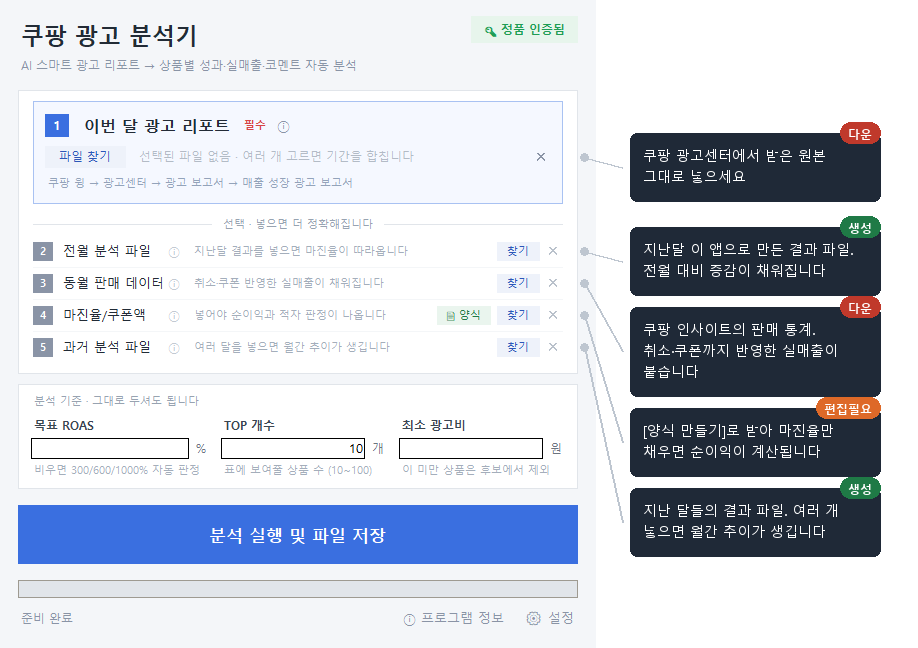
다운쿠팡에서 매달 새로 받는 것 — 1번·3번생성이 프로그램이 만들어 준 것을 다시 넣는 것 — 2번·5번편집필요한 번 만들어 두고 계속 쓰는 것 — 4번
그래서 달이 갈수록 할 일이 줄어듭니다.
|
| 1 이번 달 광고 리포트 | 받아서 넣기 | 받아서 넣기 | 받아서 넣기 |
| 2 전월 분석 파일 | 없음 | 지난달 결과 파일 | 지난달 결과 파일 |
| 3 동월 판매 데이터 | 선택 | 선택 | 선택 |
| 4 마진율 / 쿠폰액 |
매달 결과 파일이 쌓이고, 그 파일을 다음 달에 다시 넣게 됩니다. 파일명만 규칙적으로 관리해도 나중에 훨씬 편합니다.
광고분석_A계정_2026-07.xlsx
광고분석_A계정_2026-08.xlsx
└ 계정이 여러 개면 계정 이름을 꼭 넣으세요
직접 이름을 붙일 필요는 없습니다. 오른쪽 아래 설정(⚙)에서 파일명 형식을 고르면 매번 그 규칙으로 저장됩니다.
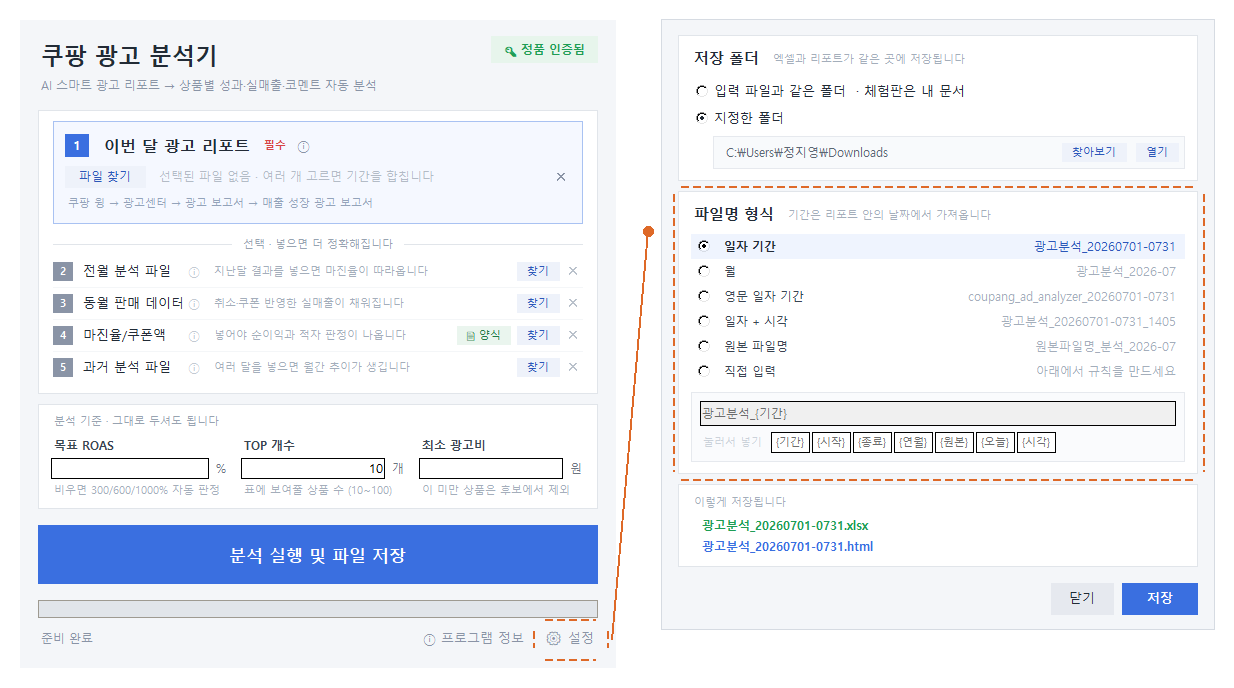
오른쪽 아래 설정(⚙) → 파일명 형식. 고르면 아래 미리보기로 바로 확인됩니다
기간은 파일명이 아니라 리포트 안의 날짜에서 가져옵니다. 그래서 파일을 언제 만들든 데이터 기간이 정확히 붙습니다. 직접 입력을 고르면{기간}{연월}같은 값을 원하는 자리에 넣을 수도 있어요.
연월이 들어간 형식을 쓰세요. 나중에 5번 칸(과거 분석 파일)에 넣을 때 프로그램이 파일명의 연월을 읽어 분석월로 씁니다. 연월이 없으면 월간 추이에서 순서가 꼬입니다.
기간을 주 단위나 10일 단위로 쪼개서 여러 번 받으세요. 쪼갠 파일을 1번 칸에 한꺼번에 선택하면 기간을 자동으로 합산합니다. 다만 기간이 겹치면 이중 집계를 막기 위해 분석이 중단되니, 겹치지 않게 나누세요.
아니요. 양식 맨 윗줄의 노란 칸 ‘※ 전체 기본값’에만 값을 넣으면, 개별로 적지 않은 모든 상품에 그 값이 적용됩니다. 상품이 수백 개여도 한 줄로 끝납니다.
27, 27%, 0.27 — 어떤 형식이든 인식합니다. 쿠폰액은 0을 적으면 ‘쿠폰 없음’, 비워두면 ‘값 없음’으로 다르게 처리되니 주의하세요.
프로그램 창이 세로로 긴 편이라 화면 세로 해상도 900px 이상이 필요합니다. 1366×768이거나 윈도우 디스플레이 배율이 150%면 잘릴 수 있어요. 배율을 100%로 낮추면 정상적으로 보입니다.
덮어쓰기 오류 없이 자동으로 새 이름(… (2))으로 저장됩니다. 엑셀을 닫지 않아도 괜찮습니다.
여기 없는 문제는 지원 페이지나 help@ilsonstudio.com으로 물어보세요.
체험판은 정품과 같은 앱입니다. 번들 샘플 데이터로 대시보드·실행 액션·광고 리포트까지 전부 그대로 확인할 수 있어요. 내 리포트 분석은 정품 등록 후에 됩니다.
 일손스튜디오